IT, Technológia kategória bejegyzései
Egy lelkes, GitHub-on aktív ukrán fejlesztő által kezelt YoutubeDownloader alkalmazás fordításában vettem részt a minap. A több, mint 2 milliós letöltést elérő, multiplatformos applikáció több nyelven is elérhető már, de eddig magyarul sajnos nem. Mivel csak egy egyszerű, minimalista felületű programról van szó, belevágtam a magyarosításába, és a mai napon kiadott legfrissebb verzióba már bele is került a magyarosításom.
Bár én nem szoktam YouTube videókat letölteni a prémium előfizetés miatt, ha valakinek szüksége van ilyesmire, nyugodtan töltse le és használja, hiszen mostantól már magyarul is tud, teljesen ingyenesen letölthető és használható.
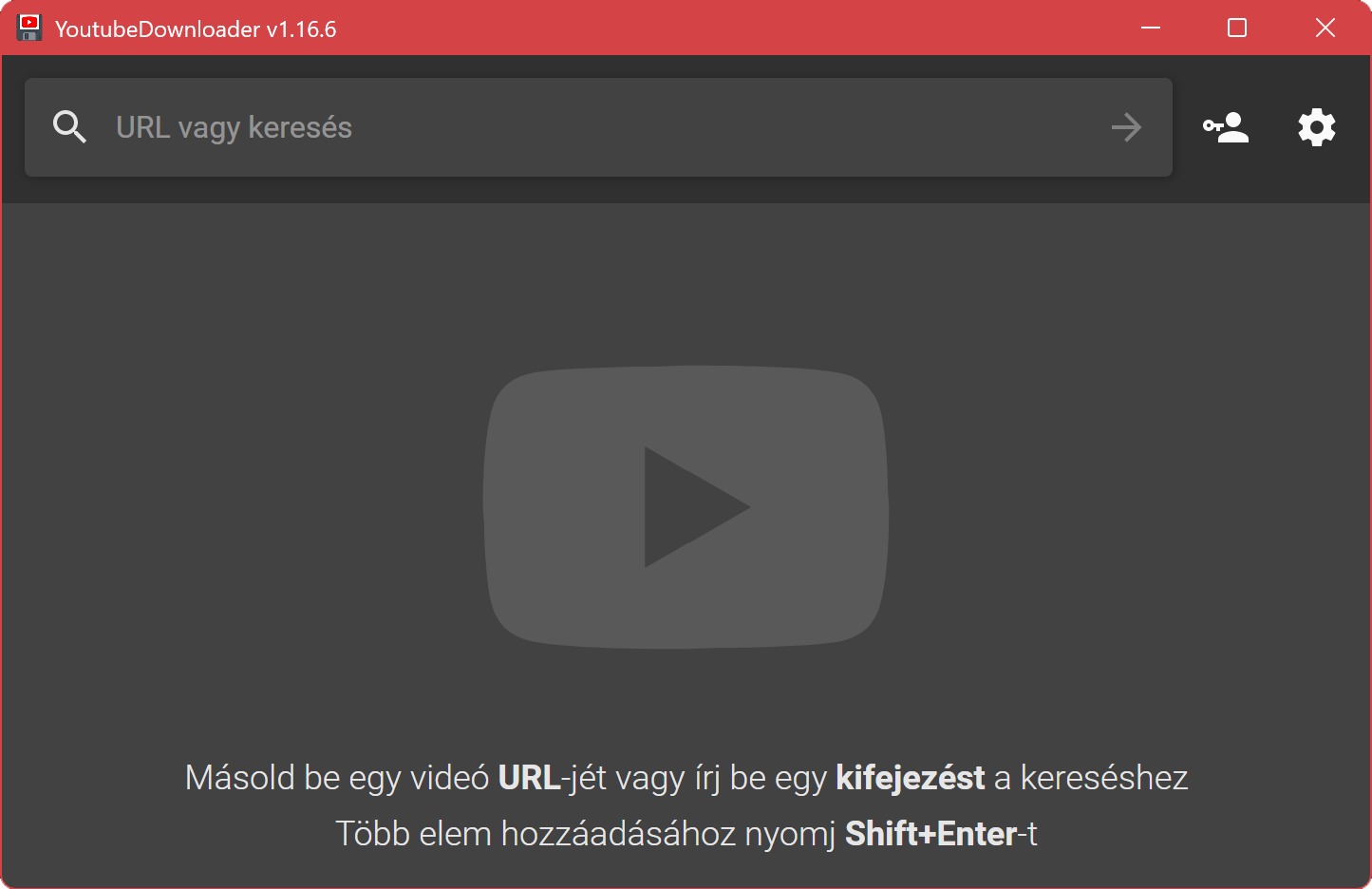
Projekt a GitHubon itt
Legfrissebb verzió letöltése itt
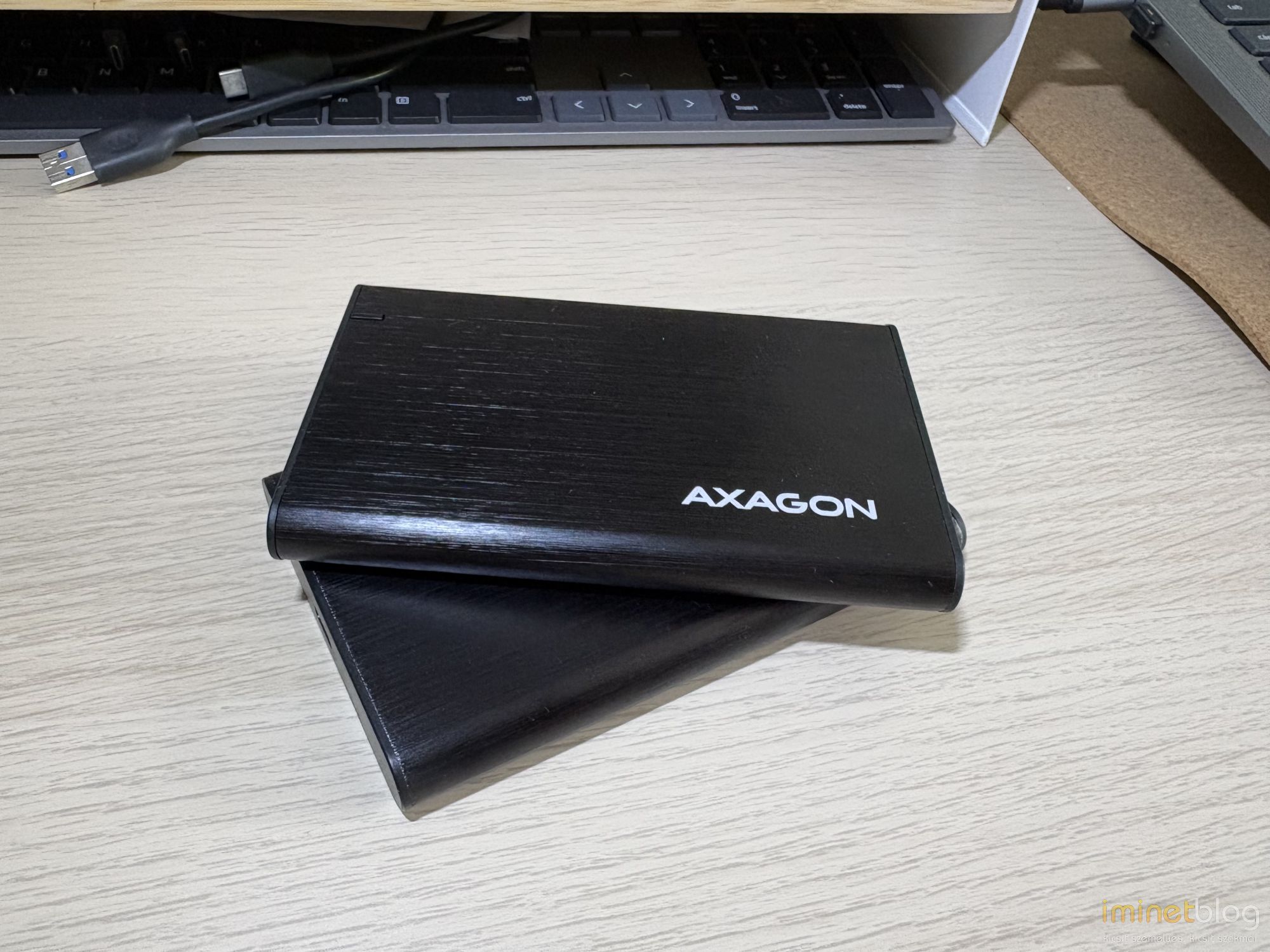
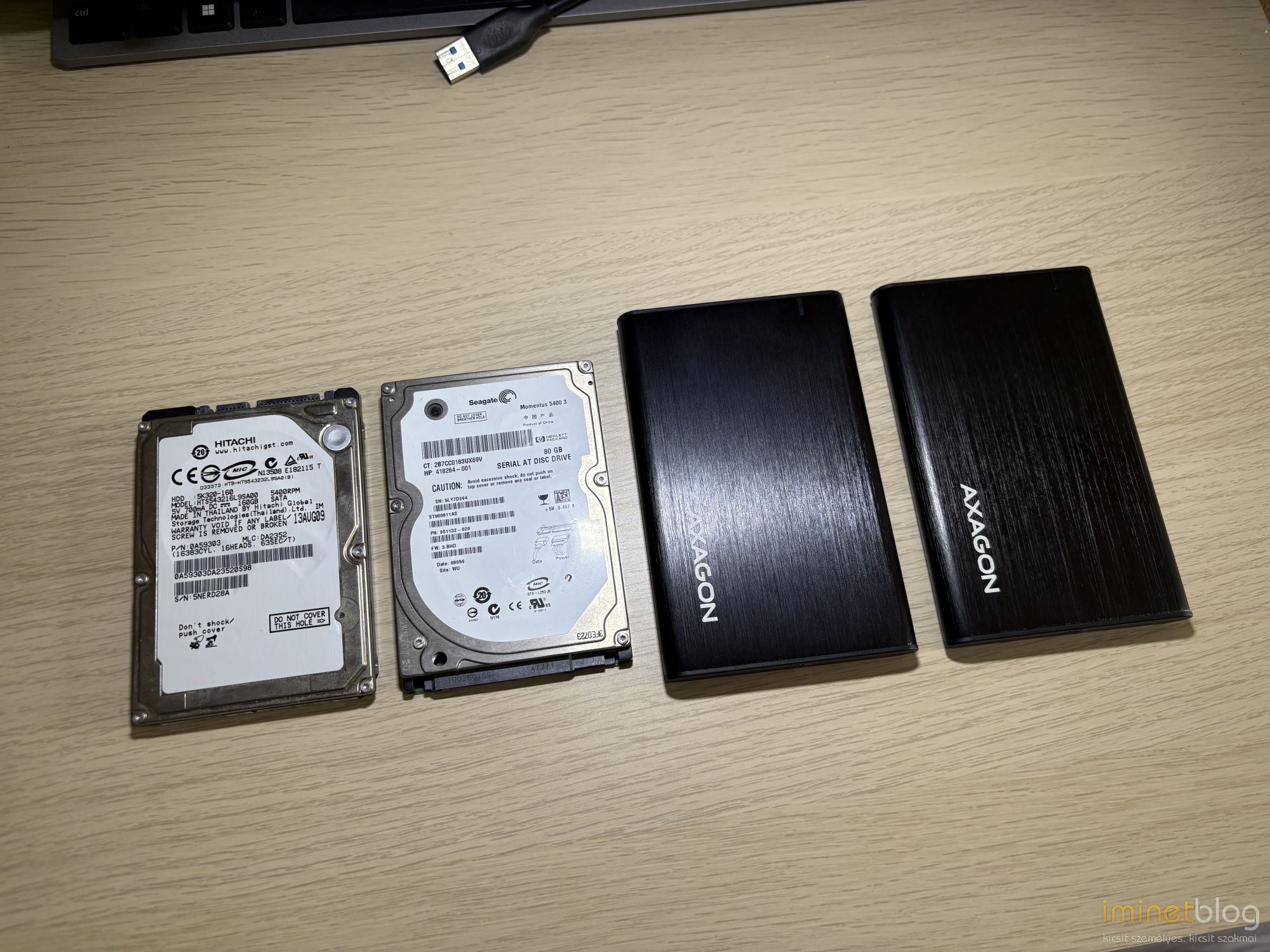
Bizonyára mindenkinek lapul a fiókjában egy, vagy akár több régebbi, már nem használt HDD - nálam jelenleg négy* darab is. Ínséges időket élünk, a hardverárak eldurvulása leginkább a DDR5 memóriamodulokat és az SSD-ket érinti, de lassan már nem kivétel ez alól sem a régebbi technológiát képviseló winchester sem.
Jelenleg tehát megéri a feleslegessé vált diszkeket aprón értékesíteni, de mi a helyzet a kevésbé kelendő régebbi, lassabb/kisebb diszkekkel?
Februárban érthetetlen hłrt közölt a Spotify a Developer Program résztvevőivel: elég erősen visszavágja a Development Mode (azaz az egyéni fejlesztőknek szánt) API hozzáférését, az ingyenes fiókkal rendelkezők gyakorlatilag ellehetetlenülnek. Mindez március 9-én lép életbe, azt követően az eseti fejlesztők (ami vagyok én is) nem kapnak teljes API hozzáférést a Spotify szolgáltatásaihoz.
Ez azért érint rosszul, mivel így gyakorlatilag a blogon a Spotify fiókkal történő belépés, valamint a szintén erre az API-ra épülő Spotify rádiós lista frissítő, a Spotifier is működésképtelenné válik.
Spotifier
2020-ban fejlesztettem ki azt az eszközt, ami a különböző rádiók (mára már csak a Rádió 1) heti toplistájából készít és tart naprakészen Spotify lejátszási listát. A kézi naprakészen tartással ellentétben ez a kis eszköz automatikusan, amint a rádió által frissített lista elérhetővé válik, leköveti a változást a lejátszási listán is. A Rádió 1 12 ezer feletti feliratkozássszáma arra utal, az emberek vevők az ilyesmire.
Azonban ennek is vége: a visszavágott API hozzáférés nélkül gyakorlatilag ez a projekt is ellehetetlenül március 9-től.
A Netflix talán legjobban várt idei megjelenésén vagyunk túl: kijött a Stranger Things ötödik évadának utolsó epizódja is. Mint hasonló esetekben, ez is megizzasztotta a szervereket, a felhasználók pedig lassulásról, akadozásról számoltak be. Még ha nem is globálisan, de a probléma várható és előre borítékolható volt.
Mi az oka, hogy akár a Netflixen, akár más streaming platformon egy-egy nagy cím esetén akadozással lehet számolni?
Természetesen a nézők hirtelen, ugrásszerű növekedése az oka, a hirtelen, nagy mennyiségű látogató, főleg olyan erőforrásigényes tartalomnál, mint a filmek, megizzasztják a szervereket. A szerverek kapacitása pedig véges, még egy olyan nagyágyú esetén is, mint a Netflix.

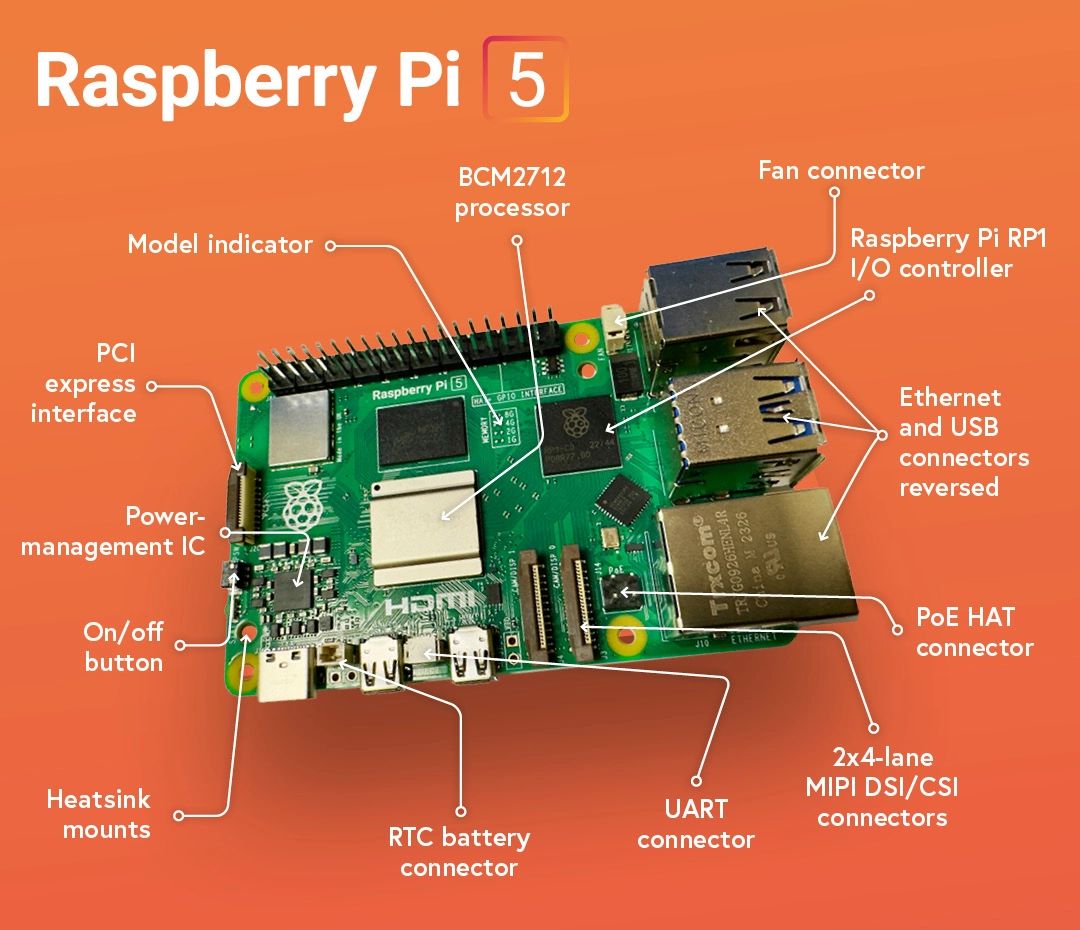
Már jó régóta, legalább öt éve nyúzom a Raspberry Pi 4 IoT eszközömet, az idők során számos kiegészítővel és feladattal felvértezve. Eleinte SD kártyáról, később USB HDD-ről, aztán a redszer már az utóbbi időben USB-s SSD-ről fut. Az eszköz így kiváló média tárhely, de használom automatizálásra, okosotthon hubként és otthoni szerverként is.
Nagyjából két éve, amióta megjelent az 5-ös generáció, tervezem a váltást az új eszközre, de legalább kipróbálni. Az előző generációhoz képest nem sok változás történt, de az egyik legfontosabb épp kapóra jött. Végre kapott PCI Express 2.0 x1 csatlakozást, ami azt jelenti, hogy a korábbi USB-n kívül végre belső, gyorsabb csatolófelületen csatlakoztathatunk SSD-t vagy bármilyen egyéb PCIe eszközt, természetesen a megfelelő bővítőkártya birtokában. Persze nem szabad számítógépes sebességekre számítani, hisz a PCIe 2.0 x1 ahhoz karcsú, de épp elég gyors ahhoz, hogy eszközünk tárhelykezelése immáron ne legyen lassú. Raspberry Pi-s viszonylatban tehát mindenképp számolni lehet gyorsulással.
Mivel már beszereztem az eszközt és a körítést is, lehet összehasonlító sebességtesztet nézni.
Néha az ember nem a tényleges értéke miatt ragaszkodik bizonyos dolgokhoz, hanem egyszerűen azért, mert megszokta, megszerette. Ez történt a cirka 25-30 éves IKEA-s faliórával is, aminek történetesen letört a negatív pólusa az elem felől.
Hogy az óra se végezze a süllyesztőben, kapott egy patkolást, méghozzá egy natúr, festetlen gemkapocsból kivágott és meghajtogatott kiegészítéssel.
A bypass műtétet követően már újra ketyeg a vén ketyegő, a kiegészítő érintkező stabil 1,5 V feszültséget szolgáltat az őskövület óraszerkezet felé.
Erről egy rövidke videó:
Meglepően sokan keverik, vannak akik szinonímaként használják, de olyanok is, akik felcserélik az elektronikus és az elektromos fogalmát.
Biztos már sok helyen leírták már, de megpróbálom a két elnevezés közti, nem épp elhanyagolható különbséget és kapcsolatot (mert ilyen is van) közérthetően, egyértelműen és röviden megmagyarázni.
Elektromos
Ez volt régebben, talán erről is tudnak többen (csak talán nem tudják, hogy ez az, amire ők gondolnak). Elektromos eszköz, gép, berendezés az, ami elektromos árammal működik. Pl. 220 volttal, 1,5 volttal, 12 volttal, stb.
Ilyen pl: villanykörte, televízió, rádió, mosógép, merülőszivattyú, hűtőszekrény, elektromotor, stb.
Elektronikus
Sokkal újabb fogalom, mint az előző, gyakorlatilag a félvezetők feltalálása óta ismert. Elektronikus minden olyan eszköz, berendezés, ami tranzisztort, mikrochipet, mikroprocesszort, vagy bármilyen egyéb félvezetőalapú áramkört tartalmaz.
A legtipikusabb elektronikus eszköz a számítógép, de pl még: mobiltelefon/okostelefon, a legtöbb modern szórakoztatóelektronikai eszköz (a modern televíziótól kezdve a DVD/Blu-Ray lejátszón át a projektorig), az okosotthon elemei, okoseszközök, digitális karórák, a legújabb autók infotainment rendszerei, digitális fényképezőgép vagy kamera, stb.

A fentiekből kitűnik egy egyirányú igazság:
Minden elektronikus eszköz elektromos, de nem minden elektromos eszköz elektronikus
Bízom benne, hogy így sikerül kicsit gyakorlatias, egyszerű és laikusok számára is könnyen értelmezhető különbséget tenni a két modern, összekeverhető, de alapjaiban mást jelentő fogalom között.
Az alábbiakban lépésről lépésre vesszük a Tasmota nevű opensource firmware flashelését Sonoff okosrelére.
Bejegyzéssorozat van tervben, amelyben kitérünk a Tasmota-ra (szoftver) és a Sonoffra (hardver) is, ha elkészültek, ezt a posztot kiegészítjük a linkekkel. Épp ezért egyelőre a hardver és a szoftver külön bemutatása nélkül megnézzük, hogy hogyan lehet a Sonoff eredeti firmware-ét lecserélni Tasmota-ra.
Aki nem csinált még ilyet, valószínűleg ezen a ponton fog kétségbe esni, hogy ez mennyire bonyolult. De megnyugtatunk mindenkit: nem az. Épp ezért, bár a neten van leírás bőven, most szájbarágósan, magyarul, képekkel fogjuk bemutatni. Azt is megígérem, hogy nem kell terminál parancsokat kiadni.
Amire szükségünk lesz
- Sonoff Basic okosrelé (mi Basic R2-t használunk)
- USB-to-Serial adapter (erről később)
- Jumperkábel
- USB hosszabbító kábel (egyik vége apa, másik vége anya)
- egy PC Windows-zal
- Tasmota firmware
- ESPTool szoftver
Tasmota beszerzése
A Tasmota, ahogy említettük, a Sonoff eszközeire készült nyílt forráskódú (open source) firmware, egy, a Sonoff eszközökön futó mini rendszer egy minimalista webes felülettel, ami ezen kívül hidat képez maga az eszköz és megszámlálhatatlan mennyiségű okos otthon rendszer között, ilyen többek között a Domoticz és a Home Assistant.
Ezt a firmware-t fogjuk feltelepíteni (szakszerűen: flashelni) az eszközre.
Letöltés a Tasmota projekt weboldaláról
Mindig a legfrissebb verziójú firmware-t válasszuk. Bár a Tasmota-ból többféle van (pl. minimál, normál), illetve több nyelven is elérhető, én elég erősen javaslom a normál, angol nyelvű verziót. Később sok bosszúságtól, kellemetlenségtől kímélhetjük meg magunkat.
Mindenképp egy ilyen fájlt keressünk letöltésre:
tasmota.bin
Se több, se kevesebb!
Készítsünk a gépen egy Sonoff nevű mappát (pl. C:Sonoff), ide tesszük a szükséges fájlokat.
A letöltött tasmota.bin fájlt is másoljuk ide. A mappánk jelenleg így néz ki, egyelőre csak a firmware bináris van benne.
[tasmota-01-folder.png]
ESPTool beszerzése
Ez lesz az a program, ami a Tasmota-t feltelepíti az eszközre.
Szintén érvényes az, hogy mindig a legfrissebb verziót töltsük le. Amennyiben Windowsról dolgozunk, úgy nekünk az esptool-vx.x-win64.zip fájlra lesz szükségünk (ez a bejegyzés írásakor a 3.1-es verzió, tehát esptool-v3.1-win64.zip).
A tömörített zip fájlt nyissuk meg, és tartalmát tömörítsük ki/másoljuk a már korábban létrehozott Sonoff mappánkba. Ha mindent jól csináltunk, akkor láthatjuk a firmware társaságában immár az ESPTool fájljait is.
[tasmota-02-folder.png]
Az USB-to-Serial adapter használatba vétele
Ezt az eszközt sok helyről beszerezhetjük, nyugodtan keresgéljünk a neten. Ez egy burkolat nélküli pendrive-ra emlékeztető eszköz, amin kötelező jelleggel egyik végén kell hogy legyen egy hagyományos USB csatlakozó, míg a másik végén pedig egy 4 vagy 5 tüskéből álló tüskesor. A Sonoff ugyanis nem USB-n kommunikál, hanem sokak számára talán már elfeledett soros porton. Ennek az az oka, hogy az USB kommunikációs protokolljka túl bonyolult a Sonoffhoz. Ez annyira ágyúval verébre esete, mintha a pár négyzetméteres konyhakertünket egy több hektár műveléséhez használt óriási traktorral akarnánk felszántani. Az adapter kiválasztásánál fontos az, hogy vagy csak 3,3 voltos, vagy az 5V mellett legyen rajta 3,3V tüske is. A Sonoff tönkremegy az 5 volttól.
A tüskesorra 4 jumperkábelt kell rácsatlakoztatnunk (ha az adapter 5 érintkezős, az egyik érintkezőt üresen kell hagynunk). Különböző színű kábeleket használjunk. Megírom a javaslatomat, a későbbiekben ehhez amúgy is érdemes magunkat tartani.
- fekete: GND, ez lesz a föld (ground)
- piros: 3,3V (3V3 az eszközökön)
- zöld: TX / TxD, adatküldés (transmission)
- fehér: RX / RxD, adatfogadás (receive)
A fenti színű kábeleket (a jumperkábel "aljzatos", "anya" végt) csatlakoztassuk az adapter fenti feliratú tüskéire. Fekete kábelt a GND, piros kábelt a 3V3, a zöldet a TX (esetenként TxD), a fehéret az RX (esetenként RxD) feliratú tüskére. Ha bármilyen egyéb feliratú tüske van még az adapteren, azt hagyjuk üresen.
A Sonoff használatba vétele
Vegyük elő a Sonoffot. Figyelem, a flashelés idejére semmi esetre se legyen 230V-os hálózati áramhoz csatlakoztatva! Minden kábelétől legyen megszabadítva. Firmware-t flashelni sosem szabad hálózati áram alatt, ez alapvető biztonsági feladat.
A Sonoffot tegyük egy sima felületű asztalra, csavarozzuk ki a két végén lévő 4 db csavart. A csavarok meneteit belül finoman megnyomva pattintsuk le a fedelet. Emeljük ki magát az eszközt az alsó burkolatból és tegyük úgy az asztalra, hogy semmilyen áramot vezetni képes anyag (pl. fémforgács, vezeték) ne legyen alatta. Fordítsuk a hátára (Basic R2 esetén) és keressük meg a négy már tisztázott érintkezési pontot: GND, 3V3, TX, RX. Itt apró lyukak formájában lesz jelen. Ide fogjuk a jumperkábel másik, tüskés végét bedugni - fogjuk, most még ne tegyük! Egyelőre csak keressük meg a tüskéket.
Számos alkalmazás segítségével varázsolható Androidos vagy iOS-es telefonunk webkamerává laptophoz vagy asztali géphez. Ami nálam eddig leginkább bevált, az az Iriun. Az alábbiakban megvizsgáljuk, miért.
Miért lehet erre szükség?
Nos, elsőre talán nem tűnik nyilvánvalónak, de számos oka lehet, hogy webkameraként használjuk telefonunkat.
Az asztali PC-k nem rendelkeznek ezzel az eszközzel beépítetten, erre a célra külön kell beszerezni. A laptopok beépített kamerái a vékonyka kis kávában pedig... fogalmazzunk úgy, hogy nem a legjobb képminőséget produkálják. Az okostelefonok kamerái/kamerarendszerei pedig jóval túlléptek a laptopokba fellelhető képalkotó eszközök teljesítményén. Miért ne használhatnánk hát webkameraként is a zsebünkben lapuló lencséket?
Bőséges felhozatal a neten
Számos opció található azok számára, akik az interneten kutakodnak, nem egy piaci rés már ez sem, de azért a kínálat közel sem kiegyenlítődött. Több szoftvert is kipróbáltam már, hellyel-közzel mindegyik működőképes, de mégsem az igazi. Az általam preferált Iriun sem az, de még mindig a legjobbak közé tartozik.
Két részből áll:
- kell egy kezelőszoftvert telepíteni a számítógépünkön, ami lehet Windowsos PC/laptop, Mac, vagy valamilyen Linuxot futtató masina (a szoftver weboldalán az Ubuntut emelik ki, de az a meglátásom, aki Linuxban járatos, bármilyen disztróra felhegeszti)
- és kell egy telefon oldali alkalmazás is, ezt elindítva jön létre a kapcsolat. Elérhető iOS-re és Androidra is
Az Iriun használható wifin és USB kábelen is, továbbá telefontól függően támogatja a VGA, HD (720p), full HD (1080) és 4K felbontásokat is (ezekről később az összefoglalóban).

Telepítés számítógépen
Nem fogok mélységekbe belemenni, hiszen Next-Next-Finish a telepítés módja, ráadásul Windows-on tudtam csak kipróbálni, de feltehetőleg semmivel sem nehezebb sem Mac-en, sem Linuxon.
Először is a gyártó weboldaláról le kell töltenünk a számítógép felőli részt, majd ki kell választanunk a megfelelő rendszert (Windows/Mac/Linux). Ezt követően igazából csupán a kamerák száma lehet érdekes, amit a Number of cameras kérdésnél válaszolhatunk meg, de szinte biztos vagyok benne, hogy egy pont elég lesz a felhasználók többségének.
A feltelepült szoftver elég szegényes információban, de ami kell, az pont megvan. Balra lent beállíthatjuk, hogy már eleve automatikusan induljon a géppel, illetve itt tájékoztat arról, hogy a telefon csatlakoztatva van-e. Ha igen, láthatjuk az élőképet és változtathatjuk a felbontást. Ennyi. Azt még érdemes tudni, hogy a rendszerben megjelenik egy új webkamera, amit akár a Windows 10 beépített kamera szoftverével, akár az ismertebb csevegő- videókonferencia- és videótelefon alkalmazásokkal is használhatunk.

A teljesség igénye nélkül, amikkel biztosan működik:
- Zoom
- Microsoft Teams
- Google Hangouts, Google Duo, Google Meet
- Skype

Telepítés és beállítás okostelefonon
Itt szintén egy eszközön, Androidon tudtam elvégezni a telepítést, ami kb. kimerül abban, hogy felkeressük a telefonon lévő szoftveráruházat (Play Store vagy App Store) és mint bármilyen más appot, feltelepítünk és elindítunk. Fontos! A telefonos appnak a használat alatt végig futnia kell a telefonon.
Sok beállítási lehetőségünk itt sincs: bekapcsolhatjuk a vakut, tükrözhetjük a képet, illetve a beállítások között még babrálni lehet a következőket: telefon tájolása (álló/fekvő), előlapi/hátlapi kamera választása, autofókusz (érdemes bekapcsolni), képernyő fényerejének csökkentése (sajnos [egyelőre] teljes képernyőkikapcsolás nincs), illetve a fizetős felhasználók kikapcsolják a kameraképen megjelenő vízjelet is.
Kábel vagy wifi
Ez még egy fontos szempont, hisz sem a képminőség, sem az energiafogyasztás szempontjából nem elhanyagolható, hogy wifi vagy kábel kerül a telefon és a gép közé.
Wifi:
- Mellette szól: elsősorban nagyfokú rugalmasság, hisz akárhová mehetünk a wifi hatósugarán belül, de megemlíhetjük még az eggyel könnyebb csatlakoztathatóságot: csak el kell indítani mindkét appot, és azonos wifin már kapcsolódik is a két eszköz
- Ellene szól: nagyobb felbontásnál a kisebb sávszélesség miatt (igazán a régebbi, 2,4 GHz-es wifinél jelentkezhet) szakadozhat az átvitel, laggolhat a kép, de ha épp nincs töltőn a telefon, akkor számolhatunk drasztikus merüléssel is
USB kábel:
- Mellette szól: stabilabb átvitel (főleg nagyobb felbontásnál), egyben töltjük is a telefont, tehát nem fog lemerülni
- Ellene szól: elveszítjük a vezetéknélküliség rugalmasságát, egy picit bonyolultabb beállítani (Androidon legalábbis)
USB-s extra teendők Android esetén
Nem egy agysebészet, de sajnos nem elegendő a gépet kábelen összekötni a telefonnal, ehhez előbb még be kell kapcsolni az USB hibakeresés (USB debugging) nevű funkciót is. Erre azért van szükség, hogy külső applikációk (itt a PC-sre gondolunk) hozzáférhessenek a kamerához. Ez pár lépésben bekapcsolható és alapvetően semmilyen negatív hatással nem jár: először is a Fejlesztői beállításokat kell aktiválnunk. Ehhez a telefon Beállítások - elefon névjegye (About, stb.) alatt, esetleg ezen belül még a Szoftver adatai/verziója menün belül meg kell keresnünk a Build száma (Build number) opciót. Ezt folyamatosan 7 alkalommal egymás után megnyomva érhetjük el, így meg fog jelenni a Fejlesztői beállítások opciónk, valószínűleg a Beállítások menü utolsó vagy utolsó előtti pontjaként.
Ezt követően már csak be kell menni ebbe a menübe és bekapcsolni az USB hibakeresés opciót. Emiatt a telefon és a gép kábeles összeköttetésekor még egy kérdést intéz hozzánk a telefon, miszerint engedélyezzük-e, hogy a gépünk hozzáférjen a telefonhoz, érdemes bejelölni azt az opciót, amely alapján nem egyszeri, hanem állandó engedélyt adunk.

Fontos hangsúlyozni, hogy kábeles csatlakoztatáskor a fentieket csak egyetlen egyszer kell elvégezni, innentől kezdve a kábel csatlakoztatása és mindkét applikáció elindítása után a kapcsolódás automatikus. Kábel esetén kérdés nélkül kábelen, annak híján pedig wifin történik a csatlakozás.
Használat videóhívásokhoz
A nehezén túl vagyunk, innentől kezdve már használható a telefon webkameraként.
Ehhez tényleg nincs másra szükség, mint:
- csatlakozunk mindkét eszközzel ugyanarra a wifire vagy összekötjük a telefont és a gépet USB kábellel
- elindítjuk mindkét eszközön az Iriunt
- és végül elindítjuk kedvenc videócsevegős appunkat. Ennek menüjében, beállításai között - főleg ha több kamera is van, pl. a laptop sajátja - még esetenként váltatunk kell az elérhető kamerák között, de az is lehet, hogy a szoftver automatikusan megjeleníti
A használat tényleg csak ennyi...
Konklúzió, egyéb információ
Minden hátránya mellett egy nagyon szuper szoftverről van szó, hisz stabilan teszi a dolgát és szinte minimális konfigurálást és informatikai tudást igényel. Szinte csak az alkalmazások letöltése, telepítése és az eszközök összekapcsolása az egyedüli teendő. Minden más megy magától.
Mindenképp nagy hátrány, hogy a kijelző teljesen nem kapcsol ki (különben a videókapcsolat megszakad), de kompenzálja ezt az, hogy ingyenes, ráadásul zavaró reklámok nélkül.
Telefon és telefon, gép és gép között persze adódhatnak különbségek, így elképzelhető, hogy valaki nagyon akarja, de a telefonja nem tudja a 4K videót. Vagy akinek a telefonja ugyan tudja, de a gyenge gép (vagy az adatátvitel valamelyik gyenge eleme) miatt ha lesz is 4K videó, lassú, laggoló lesz. De ez már persze más lapra tartozik.
Említettem, hogy több appot is kipróbáltam. Személyes választásom mégis az Iriunra esett, hisz bár egyik sem tökéletes, pro:kontra arányban mégis ez hozza a maximumot.
Különösen ajánlott!
A gyártó weboldala, ahonnan elérhető mind a számítógépes, mind az okostelefonos alkalmazás:
https://iriun.com/
Bizony, bemutatták. Samsung Galaxy Note 8. De az ára se semmi, bár a részletes Mobilaréna tesztre kíváncsi leszek.
Megjött a Note8 https://t.co/dIPmocnBT4
— Mobilaréna (@Mobilarena_HU) 2017. augusztus 23.