Számítógép és internet kategória bejegyzései

Weboldal képeinek kilistázása Powershell segítségével 2025.05.10. 13:59 | Számítógép és internet | Imi | 0 komment

Biztos sokan találkoztak már azzal a ma népszerű és egyben bosszantó Facebook posztokkal, amikor a kép fele le van vágva és a kommentek között van a külső weboldal, arra hivatkozva, hogy ott a teljes kép megnézhető (pl. "Folytatás a hozzászólásoknál", "A teljes kép a linkre kattintva érhető el").

Alapvetően ezzel még nem lenne gond, de az esetek többségében egy reklámokkal teletömött weboldalra navigálnak, ahol a felugró-beúszó-bemászó reklámok között az ember kedve teljesen elmegy attól, amiért eredetileg érkezett: a poénos kép.

Szerencsére ez a probléma megoldható a reklámok, sőt, ilyenkor a felesleges weboldal nékül is. Ehhez csak a Windowsos gépeken alapértelmezetten megtalálható Powershellre és egy aprócska kódrészletre lesz szükség. Aggodalomra semmi ok, nem kell sem informatikusnak, sem programozónak lenni, elárulom a pontos részletet, és a parancs is a végtelenségig le van egyszerűsítve.

Melyik a legnépszerűbb webböngésző? 2025.04.16. 12:11 | Számítógép és internet | Imi | 0 komment

Amióta internet létezik, azóta készítenek statisztikát arról, hogy melyik a legnépszerűbb program a webes tartalmak elérésére. Ez persze nem egyszerű kérdés, hisz míg 20 éve csak számítógépen lehet netezni, ma gyakorlatilag még a kaputelefon is alkamas erre, ráadásul igencsak eltérőek az adatok országonként, régiónként is.

Böngészőháborúk

Nézzünk azért pár adatot.

YouTube minilejátszó (kép a képben) 2025.02.16. 13:56 | Számítógép és internet | Imi | 0 komment

Talán sokan nem is tudják, de az épp játszott YouTube videó nézhető miniben, "letépve" a böngészőről, akár bármilyen másik ablak fölött is. Az alábbiak Windowson böngészőben, de gyakorlatilag bármilyen más rendszeren (Mac, Linux) is működni fog az összes mai modern böngészővel. Ezt a funkciót magyarul Kép a képben, angolul Picture in picture néven illetik, illetve elterjedt rövidítése a PiP. Gyakori tévhitekkel ellentétben ez semmiféle böngészőkiegészítő feltelepítését nem igényli. Az alábbi leírás képpel segíteni fog mindenkinek.

Emojik Windowson 2023.09.29. 08:56 | Számítógép és internet | Imi | 0 komment

Biztos vannak, akik nem tudják, de a mobilos virtuális billentyűzetekhez hasonlóan asztali gépen/laptopon (Windows 10) is nagyon egyszerűen lehet szmájlikat használni ezzel a billentyűkombinációval:

Win + . (pont)


Emojik Windowson

Digitális névjegykártya: Bitly Link-in-bio 2023.05.01. 16:41 | Számítógép és internet | Imi | 0 komment

Aki főleg a digitális világban érzi magát otthon, annak a népszerű linkrövidítő, a Bitly tud ajánlani - talán nem forradalmi, de mindenképp hasznos - új szolgáltatást.

A Bitly Link-in-bio

A Bitly Link-in-bio egy olyan, testreszabható linkgyűjtemény, ahol vállalkozásként, vállalkozóként, bloggerként, vagy simán magánszemélyként a rólunk (vállalkozásunkról) szóló linkeket tudjuk modern köntösben átadni partnereinknek. Ez voltaképp egy elég részletesen testreszabható, mobiltelefonra optimalizált weboldal, melynek megosztása a telefonokon megszokott módon (e-mail, Messenger, link, QR-kód) lehetséges.

Samsung Notes app Windows 10 számítógépen 2022.09.27. 09:46 | Számítógép és internet | Imi | 0 komment

Samsung okostelefont használóknak minden bizonnyal hasznos lesz az alábbi tutorial.

A Samsung újabban multi platformos appokat tervez, ez annyit jelent, hogy az adott appok nem csak Samsungon, hanem egyéb Androidos eszközön, sőt, sok applikáció iOS-en is elérhető. Aki kicsit szemfüles, észre is vehette, hogy legalább 3-4 éve már van egyfajta szimbiózis a Microsofttal is. A Samsung jegyzet appja, a Notes is elérhető Windows 10-re, de alapesetben egy hagyományos számítógépen, laptopon nem telepíthető. Ugyanis a rendszerkövetelmények ARM x64 processzort kérnek, egy hétköznapi PC-ben pedig Intel/AMD x64 processzor dobog, emiatt pedig a Microsoft Store applikáció inkompatibilisnek minősíti azt.
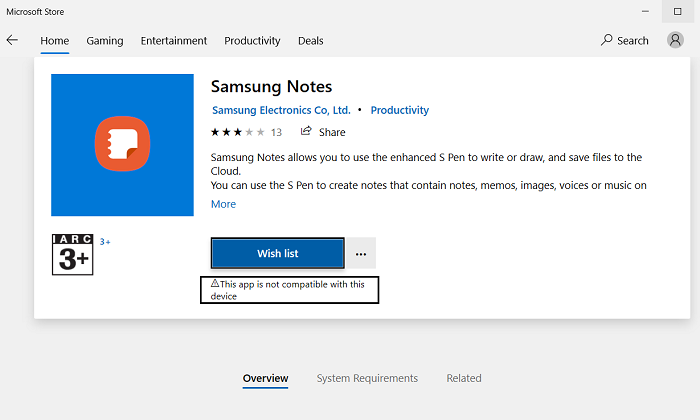
How to install Samsung Notes on Windows

De van egy csavar, amivel mégis feltelepíthető, sőt, használható is a Samsung Notes.

Egyszerű világos/sötét téma váltó Powershell segítségével 2021.06.20. 08:45 | Számítógép és internet | Imi | 0 komment

A Windows 10-ben már régóta elérhető a világos/sötét téma (vagy ahogy a neten találkozni vele: dark mode), csak épp a mindennapokban kicsit kényelmetlen elérni. Ráadásul a Windows 10 frankó, automatikus éjszakai fény módjával (ami a kék fényt csökkenti a monitoron) ellentétben nem időzíthető.

Előbbire tökéletes egy Powershell script, aztán ezt kicsit megspékeljük pár extra kényelmi funkcióval, pl. időzítjük.

Így néz ki a Windows 10 beépített számológépe világos és sötét témában:

Számológép

A Powershell script maga

Az alábbi kódot másoljuk be bármilyen szövegszerkesztőbe, és mentsük el DarkMode.ps1 néven. Ha az egyszerűbb nekünk, akkor erről a GitHub linkről magát a scriptet le is tölthetjük.

##############################################################################
# DARKMODE POWERSHELL SCRIPT
# The easiest way to set dark/light theme or switch between of those
# Prerequisites: PowerShell 5.0 or later
# Version: 1.0
# Author: Iminetsoft
# GitHub: https://github.com/iminet/DarkMode
# License: CreativeCommons (CC BY 4.0)
# Usage: DarkMode.ps1 [status|dark|light|toggle] 
#        (without the optional switches, the toggle command will be performed)
##############################################################################

$regkey = "HKCU:SOFTWAREMicrosoftWindowsCurrentVersionThemesPersonalize"
$property = "AppsUseLightTheme"
$darkvalue = 0
$lightvalue = 1
function  SetDark 
{
    Set-ItemProperty -Path $regkey -Name $property -Value $darkvalue
}

function  SetLight 
{
    Set-ItemProperty -Path $regkey -Name $property -Value $lightvalue
}

function IsDark
{
    if ($(Get-ItemPropertyValue -Path $regkey -Name $property) -eq $darkvalue)
    {
        return $true
    }
    else
    {
        return $false    
    }
}

function Toggle
{
    if (IsDark -eq $true) { SetLight }
    else { SetDark }
}

if ($args.Count -ge 1 -and $args[0] -eq "dark") { SetDark }
elseif ($args.Count -ge 1 -and $args[0] -eq "light") { SetLight }
elseif ($args.Count -ge 1 -and $args[0] -eq "status") { Write-Host $(if (IsDark -eq $true) { "Dark theme" } else { "Light theme" } ) }
=======
##############################################################################
# DARKMODE POWERSHELL SCRIPT
# The easiest way to set dark/light theme or switch between of those
# Prerequisites: PowerShell 5.0 or later
# Version: 1.0
# Author: Iminetsoft
# GitHub: https://github.com/iminet/DarkMode
# License: CreativeCommons (CC BY 4.0)
# Usage: DarkMode.ps1 [status|dark|light|toggle] 
#        (without the optional switches, the toggle command will be performed)
##############################################################################

$regkey = "HKCU:SOFTWAREMicrosoftWindowsCurrentVersionThemesPersonalize"
$property = "AppsUseLightTheme"
$darkvalue = 0
$lightvalue = 1
function  SetDark 
{
    Set-ItemProperty -Path $regkey -Name $property -Value $darkvalue
}

function  SetLight 
{
    Set-ItemProperty -Path $regkey -Name $property -Value $lightvalue
}

function IsDark
{
    if ($(Get-ItemPropertyValue -Path $regkey -Name $property) -eq $darkvalue)
    {
        return $true
    }
    else
    {
        return $false    
    }
}

function Toggle
{
    if (IsDark -eq $true) { SetLight }
    else { SetDark }
}

if ($args.Count -ge 1 -and $args[0] -eq "dark") { SetDark }
elseif ($args.Count -ge 1 -and $args[0] -eq "light") { SetLight }
elseif ($args.Count -ge 1 -and $args[0] -eq "status") { Write-Host $(if (IsDark -eq $true) { "Dark theme" } else { "Light theme" } ) }
>>>>>>> 345d11e52f667be4e06c990f35c19b3143d8e82c
else { Toggle }

A script használata

Használat előtt feltétlenül tegyük a letöltött/elmentett fájlt a saját Dokumentumok mappánkba.

Mivel Powershellről van szó, nyilvánvaló, hogy ehhez szükségünk van a Powershellre. Indítsuk el úgy, hogy balra lent megnyomjuk a Start menüt, majd elkezdjük gépelni, hogy powershell. Amikor felbukkan a jellegzetes kék (újabb verziónál fekete) hátterű ikon, nyomjuk meg azt.

Ha feltárult elénk a Powershell ablaka, akkor menjünk is be a Dokumentumok mappánkba, ahol a script is található:

cd ([environment]::getfolderpath("mydocuments")

Próbaképp ellenőrizzük, hogy minden működik-e:

DarkMode.ps1 status

Ha a fenti parancs begépelése után a program visszajelzése az, hogy "Light theme" (vagy nyilván, ha már most sötét módot haszálunk, akkor "Dark theme"), akkor minden jól működik.

Próbáljuk ki a téma váltást:

DarkMode.ps1 toggle

Ezt a parancsot bármennyiszer kiadhatjuk, hatása az, hogy ellenkezőjére vált a téma: világosból sötét, sötétből világos lesz.

A toggle helyett használhatjuk a light vagy a dark kapcsolót is, ebben az esetben a kívánttal megegyező téma esetén nem fog történni semmi. Ha világos témánál kiadjuk azt, hogy light, akkor nem fogunk változást észrevenni.

Powershell

Időzített témázás

Ez eddig tök jó, de csak keveset nyertünk vele, hisz ugyanúgy kézzel kell kiadni a parancsot. Most jön az igazi móka, automatizáljuk a fent megismert parancsokat. Ehhez segítségünkre lesz a Windowsba beépített Feladatütemező (Task scheduler).

Feladatütemező indítása

Indítsuk el úgy, hogy a Start menüt megnyitva elkezdjük gépelni azt, hogy Feladatütemező. Amikor megjelenik találatként az ikonja, kattintsunk rá.

Aki nem ismerné még ezt a remek programot, az elsőre megijedhet, annyi minden van benne, már alapesetben is. De mi most nem fogjuk ezt megismerni, nem célunk.

Feladat létrehozása

A felső menü Művelet menüpontját lenyitva válasszuk a Feladat létrehozása alpontot. Kapunk egy űrlapot, több füllel. Nem lesz mindenre szükségünk.

Az Általános lapon csak a nevet töltsük ki. Ez bármi lehet, de azért legyen egyértelmű, mit is csinál ez a feladat. Legyen pl. Automatikus téma - világos a neve.

Feladatütemező

Az Indítás fülön Kattintsunk az Új gombra. Itt legyen kiválasztva a Naponta, a napot hagyjuk alapértelmezetten (ez a mai dátum lesz), az időt pedig állítsuk arra a reggeli időpontra, amikor világos témára váltanánk. Pl. 6:00. Kattintsunk az Ok gombra.

Feladatütemező

A Műveletek fül kicsit érdekesebb, itt adjuk meg, hogy pontosan mit is csináljon az ütemező, ha elérkezett a fentebb kiválasztott időpont. Az Új művelet gomb megnyomása után a Program/Parancsfájl alatti mezőbe írjuk be, hogy powershell.

Az alatta lévő (Argumentumok hozzáadása) mezőbe pedig:

-Command "& 'C:Users[FELHASZNÁLÓ]DokumentumokDarkMode.ps1' light"

Feladatütemező

Figyelem, itt a [FELHASZNÁLÓ] helyére írjuk be a saját felhasználói nevünket. A teszteléskor használt Powershell ablakban ezt pontosan láthatjuk is. De ha mégse, akkor adjuk ki az alábbi parancsot egy üres Powershell ablakban, és másoljuk onnan ki:

[environment]::getfolderpath("mydocuments")

Kattintunk az Ok gombra, majd a Feladat létrehozása ablakban is az Ok gombra.

Az esti sötét módhoz csinájuk végig a fentieket, az alábbi módosításokkal:

  • Az ütemezési időpont legyen valamilyen esti, pl. 19:30
  • A feladat nevében legyen benne a "sötét", pl. Automatikus téma - sötét
  • az Argumentum mezőben a light helyett dark szerepeljen

Végeredmény, konklúzió

És ennyi... Ezek után reggel és este is lefut a megfelelő parancs. A dolog szépséghibája, hogy futáskor egy pillanatra felbukkan a Powershell ablaka, majd el is tűnik. Később kiegészítjük a scriptet, hogy abszolút a háttérben fusson, felvillanás nélkül.

Emlékezetes lerészegedés - mint A másnaposok a való életben 2021.04.10. 12:01 | Számítógép és internet | Imi | 0 komment

Egy hülye vloggerlány megmutatja nekünk, hogy ne végezd egy átmulatott éjszaka után - vagy legalábbis ne streameld az előre nem megjósolható végeredménnyel záruló züllést élő egyenes adásban az ismerőseidnek.

Az alábbi Twitter bejegyzés arról tanúskodik, hogy egy társaság miként fogyaszt el jó néhány "Mimosa" névre hallgató, számomra (legalábbis) ismeretlen italt. A videóban előbb mindenki jó kedéllyel közli az elfogyasztott italok számát:

This is me after x mimosas (Ez vagyok én x [db] mimosa után)

Aztán a végén már a videóból ki nem derülő köztes történések eredményét látjuk: az addig jó kedélyű hölgy arcát véresen, hiányzó fogakkal.

Hmm.. A hülyék köztünk élnek.

Valahol azt olvastam, végül visszapattintották az elmászott fogakat eredeti helyükre az állkapocsban. Akkor is csak gratulálni tudok.

Influencerek, mindenhol 2021.03.31. 11:35 | Számítógép és internet | Imi | 0 komment

Influencerek... vagy ahogy én nevezni szoktam őket: semmittevők, ingyenélők. Így nevezem azokat a fiúkat és lányokat, akik kizárólag magamutogatásból, érdemi tartalom nélkül készítenek és közvetítenek fotókat, videókat azok felé, akik a követőiknek nevezik magukat, és persze ezért valamilyen módon még pénzt is kapnak - legyen az reklám vagy szponzoráció.

Régóta próbálom megfogalmazni gondolataimat, de végül a legfrappánsabb verzióra az egyik online férfimagazin cikkei között akadtam rá, elsősorban az expornós Mia Khalifa-ról készült cikk hasábjain, de valójában az összes nőnemű influencerre ráillik a gondolat.

A közösségi média maga a megváltás a Mia Khalifához hasonlók számára. Egy menedékház, ha a pornó túl alantas, rendes munkát vállalni büdös, és még csak egy kósza haldokló milliárdost sem sikerül nyakon csípni.

forrás: player.hu

Sajnos tényleg odáig jutottunk (süllyedtünk?), hogy ezekből az emberekből lesz példakép és keresnek egy rahedli pénzt úgy, hogy torzítják a világot (mivel véleményvezérek, az általuk alkotott vélemény nagy tömegek által válik pléldává) és mutatják azt, hogy a semmittevés nem hogy rossz, hanem egyenesen meg lehet gazdagodni belőle.

A kép csak illusztráció

A kép csak illusztráció

Innen üzenem az önjelölt sztárocskáknak, hogy hasznosabb munkával jobban társadalmunk előnyére válnának. Persze ezt úgyse olvassák. Az, hogy pénzért torzítjuk a világot, veszünk rá embereked dolgokra/vásárlásra/fogyasztásra úgy, hogy hétköznapi magánembernek hitetjük magunkat (becsempésszük az ál-hétköznapjainkat, hirdetve, hogy magam is ezen a véleményen vagyok), az számomra nem minőségi kontent, hanem áleszentek követőik felé tanúsított becsapása.

Sajnos eddig egy alkalommal se tudtam érdemben erről elbeszélgetni egy ilyen influencerrel sem, mert vagy mantrázza a hülyeségét, nélkülözve mindennemű objektivitást (hisz ezért fizetik, vigyáznia kell, mit mond, nehogy a szponzornak ne feleljen meg), vagy egész egyszerűen menekül a számonkérés elől és/vagy letitlja a hozzá intézett kérdéseimet.

Azért még bízom benne, hogy a fentieket milyen objektív tényekkel tudná bármelyikük is cáfolni. Örülnék neki, ha én tévednék, de nem hinném.

Hogyan lesz egy tojásfeltörésből rendelt pizza - Balla Yana by Said Energizer 2021.02.06. 14:27 | Számítógép és internet | Imi | 0 komment

Szeretjük, ha egy nő tud főzni, ilyenkor azt se bánjuk, ha néha elszúrja és pizzarendelés lesz a dologból.Az alábbi videó fedősztorija ez, a valódi mondanivalóját viszont csak az urak fogják érteni. A videó kicsit súrolja a 18-as karika határait, ezért kiskorúaknak nem feltétlenül ajánljuk, hölgy nézőink pedig valószínűleg csupán ásítoznának a filmecske alatt.