Blogbejegyzések
Igaz, hogy még csak a próbaváltozatot (RC, 7100-as build), de már nem XP-t, hanem Windows 7-et használunk a szerkesztőségben.
Cáfolandó számos pletykát, tökéletesen működik mindegyik gépen, pedig egyik sem fiatal már (az egyik gép lassan 7 éves). A váltás oka egyértelmű: szükség van az új Windows szolgáltatásaira, ráadásul kényelmesebb is elődeinél. Az XP-vel sem volt semmi bajunk, csak a 7 jobb.

Tudjuk, nem egyszerű egyik napról a másikra egy jól "belakott" rendszert lecserélni, de néha hozni kell áldozatot, és vígasztaljon mindenkit az a gondolat, hogy egy idő után a friss Windows se lesz friss, megszokjuk és megszeretjük. Korábbi cikkünkben segítséget nyújtunk az áttelepüléshez is, ám mivel a legtöbb PC tulajdonos a 8 éve megjelent XP-t használja még mindig, a váltás nem lesz fájdalommentes és egyszerű folyamat. A Vistások könnyebb helyzetben vannak, hisz nem kell a leformázott winchesterrel kezdeni, nekik lehetőségük van a korábbi operációs rendszert frissíteni és áttérni az újra.
- K.I.
Sokan még nem hallottak róla, nem is tudják merre található, mások pedig visszavágynak. Bohinj Szlovénia egyik népszerű turistaközpontja, legyen nyár vagy akár tél. Részben munkahelyi okokból, részben pedig kirándulási célból volt szerencsém az olasz- és osztrák határvonalakhoz közel eső völgybe eljutnom, melynek közepén található a névadó Bohijni-tó. A levegő tiszta, a táj magával ragadó.
Bohinjról
 Bohinj a Júliai Alpokban található völgy, illetve ennek közepén található tó neve (szlovénül Bohinjsko jezero), 530 m magasan terül el a hegyekkel körülvett táj. Bohinj igen változatos, és számos lehetőség kínálkozik az ide ellátogatóknak. Télen egyértelműen a síelés a fő vonzereje, az akár 1.900 m-es magasságba nyúló hegyekről számos sípályán lehet sportolni. A völgyből egy kabinos lift drótkötélpályán visz fel 1.500 méter magasba. Innen pedig síliftekkel lehet a pályák tetejére eljutni. Föntről lenyűgöző panoráma nyílik a völgyre, a tóra és a környező településekre. A völgyben fő bevételi forrás a turizmus, az erdőgazdálkodás, állattartás és a tejtermelés. Bár a magyar ember egyelőre nem lát benne fantáziát, Bohinj nemcsak télen vonzza a turistákat, hiszen egész évben lehet kirándulni, üdülni, kikapcsolódni. Mi magyarok többnyire tengerparton süttetjük a hasunkat egyetlen szabad vakációs hetünkben, azonban Nyugat-Európából számos látogató keresi fel a környéket. Ottlétünkkor is jónéhány német turistába botlottam. A völgy legcsalogatóbb látnivalója kétségkívül a tó, mely szelíden terül el a hegyek között. Kis települések vannnak erre, az összlakosság mindössze ötezer főre tehető. A környék központja Ribčev Laz, a tó keleti partján található.
A túrázni vágyóknak kiváló lehetőségeket nyújt a Triglav Nemzeti Park, hiszen a patak mentén többszáz méter szintkülönbséget lehet megtenni az erdős-dombos területen, több alkalommal izgalmas hidakon keresztezve a patakot, mely alant már csendesen csobog, feljebb pedig vad, duzzadó, sok helyen vízesésként lezúduló víztömeg.
Három nap Bohinjban
Bár nem töltöttünk el túlságosan sok időt itt, azért programokban nem volt hiány. A Budapesttől Bohinjig tartó nagyjából 10 órás buszozás nem épp a legkellemesebb, azért nem kell egyből kiábrándulni. Mivel a csoportot számos kitérővel és megállóval sikerült csak felvenni, valóban hosszúra nyúlt az odaút. Egyéb esetben autóval 6-7 óra csak a távolság (kb. 480-500 km a fővárosunktól). Az út nagy részét a magyar és szlovén autópályákon lehet megtenni, a fővárost, Ljubljanát elhagyva már csak kb 130 km-re van a völgy.
A hosszú út után szálláshelyünkön jó volt kicsit megpihenni, volt nagyjából két óránk a vacsoráig - kellett is.
Másnap a reggelit követően csoportunk felkereste Ribčev Laz-t, és az út fő céljaként végiglátogattunk néhány szálláshelyet. Apartmanok, panziók és szállodák vannak vegyesen a környéken, számos kellemes és tiszta szálláslehetőséget nyújt a környék az ide utazók számára. A városban beszerzett ebéd elfogyasztása után igencsak kellemes perceket töltöttünk a tó keleti partján, a Szent János-templom (Cerkev Sv. Janeza) szomszédságában. Itt készült egy nagyobb adag fotó is. Később ellátogattunk a Triglav Nemzeti Parkba is, ahol egy fél túrának lehettünk szerencsés résztvevői. A Száva előfutáraként ismert Savica folyó és számos patak csordogál le a hegyekből, melynek mentén egészen érdekes természeti jelenségeket lehet megfigyelni. Az egyik legizgalmasabb kétségkívül a mélyen a sziklába vájt medrű folyó, ilyet tényleg nem lehet mindennap látni. Felejthetetlen élmény a több helyen is öblökben, lágy vízeséseken lecsituló folyó, mely aztán ismét szélsebes vágtába kezdve zúdul lefelé a völgy irányába.
Időnk kevés volt, a nemzeti parkban ennek többszörösét is elbámészkodhatja az ember. Viszont a túrázás után nagyon hasznosnak bizonyult a vacsora.
Miután a harmadik nap eleje is a szakmával telt, és ismeretes a hosszú hazaút, túl sok szabadidő nem maradt, ezt a völgyből kiérve a hasonló adottságokkal rendelkező Bledben töltöttük el. A Bledi-tó kisebb mint a Bohinji-tó, de azért itt is el lehet kattintgatni néhány megabájtot a digitális fényképezőn. A tó legnagyobb attrakciója a vár, illetve a kis szigeten található templom. A templomig 99 lépcső vezet fel, kényelmes lehet esküvőkor oda felgyalogolni. Ráadásul az itteni hagyomány szerint a menyasszonynak ezt az utat teljes csöndben kell megtennie.
A bledi nézelődés után indulhattunk haza. Buszunk az ideúttal ellentétben már jóval kevesebb helyen állt meg, ha jól emlékszem, valahol Ljubljana után tett pihenőnk után már csak magyar területen fordultunk le ismét az autópályáról. Habár délután egy óra lehetett, mikor Bledből elindultunk, mégis nagyjából este tízre értünk vissza Pestre.
A hosszú buszozás után az egyetlen negatívum talán a rövid idő lehet, hiszen 3 nap azért tényleg nem valami sok. Akit pedig az alábbi ízelítő képek, valamint a többi kép se győz meg, nem marad más választása, mint személyesen megismerkedni a Bohinjjal.
Képek
 |
 |
| Hegyekkel körülvett táj | A Bohinji-tó |
 |
 |
| A Bohinji-tó, partján a csónakházzal | A tavat körülölelő hegyek |
 |
 |
| Fás vidéken folyik keresztül a patak | Turistacsalogatás Ribcev Laz-ban |
 |
 |
| Alpesi házak | A szurdokba vájt folyómeder |
 |
 |
| A patak a nemzeti park területén | Kilátás a hegyre |
Talán nem vártunk még operációs rendszert annyira, mint a Windows 7-et. Amióta az első bétaverziót kiadta a Microsoft, a világ lázban ég, mindenki azt várta az új Windowstól, amit a Vista az emberekben lerombolt: egy új, használható operációs rendszert, ami a nyolcéves, ám máig sikeres XP nyomdokaiba léphet. Úgy tűnik, az álmok valóra válnak. Már a kezdettől fogva sikeresebbnek bizonyult a 7, mint a Vista. Az azóta megjelent RC, valamint RTM verziók ezt csak erősödni engedték.
Kedden aztán valósággá vált: hivatalosan is megjelent a Windows 7! A hazai premier a világ többi országával együtt, kedden éjjel 0 órakor volt, ezzel egybekötve a Microsoft egy promóciót is szervezett, a Mammut bevásárlóközpontban éjfél és hajnali 1 óra között mindegy féláron, 15.900 Ft-ért lehetett megvásárolni a frissen kiadott hetest, igaz csak Home Premium 32 bites változatban. Az akció meghozta eredményét, hiszen a kicsit szokatlan időzítés ellenére igencsak sokan vágytak az elsők között tulajdonosokká válni.

Az első vásárlók a Mammutban
Félárú szoftverrel és nyereményjátékokkal várták az érdeklődőket kedd hajnalban 0 és 1 óra között a Windows 7 első magyarországi értékesítésén. Azon elszánt vásárlók, akik hajlandóak voltak ebben az időben a fővárosi bevásárlóközpont területén található Saturn üzletbe elmenni, mintegy 16 ezer forintért vásárolhatták meg a magyar Home Premium első darabjait. Bár az Index cikke szerint számos, nem emiatt ellátogató vásárló jelent meg, összességében sikeresnek mondható a promóció. Hiába a hajnali program, nagy érdeklődés övezte az első eladást, és így is számos vásárló pakolta kosarába az új rendszert és járult a kasszákhoz. Néhányaz így is hangot adtak elégedetlenségüknek, hiszen az Index tudósítója szerint pár vásárló méltatlankodva konstatálta, hogy az előzőleg lepellel leborított raklapon csak a Home Premium 32 bites változata található, akik 64 bitest szerettek volna, vagy megvásárolják teljes áron a boltokban, vagy nyelnek egyet és megelégszenek a 32 bitessel. Mások elégedetten, akár 2-3 dobozzal távoztak a Saturnból.

Kelendő a félárú operációs rendszer
Változatok, árak
Akárcsak a Vista, a Windows 7 is többféle változatban kerül a boltok polcaira. Egyeseket nem direkt eladásra, hanem számítógéppel együtt fogják értékesíteni. Mostantól kezdve számos üzletben lehet megvásárolni a szoftvert, illetve komplett PC-kre és notebookokra lesz előre telepítve az új Windows.
| Változat | Kinek szánják? | Mennyibe kerül? OEM és dobozos |
||
|---|---|---|---|---|
|
Home Premium |
Otthoni felhasználóknak | 29.990 Ft | 64.900 Ft | |
| Professional | Üzleti felhasználóknak | 41.200 Ft | 99.900 Ft | |
| Ultimate | Üzleti vagy többre vágyó otthoni felhasználóknak | 56.800 Ft | 104.900 Ft | |
| Starter Edition | kisebb teljesítményű hordozható gépekre szánják | Önállóan nem, csak előre telepítve kapható | ||
| Enterprise | az Ultimate változat nagyvállalati verziója | Önállóan nem, csak menyiségi licensszel lehet megvásárolni | ||
A fentieken túl elérhető lesz a Starter kivételével az összes változat 32 és 64 bitesben, valaminz az első három verzió upgrade (frissítési) verzióban is, ám ezzel a lehetőséggel valószínűleg kevesebben élnek majd, hiszen csak Vistáról lehet frissíteni az új rendszerre – mint tudjuk, Vistát az elmúlt két és fél év alatt csak elég kevesen választottak. A verziók részletesebb összehasonlításához a Windows 7 weboldalán találunk bővebb információkat.
Mire számíthatunk?
A Microsoft sokat vár a Windows 7-től, számításuk szerint a felhasználók jelentős hányada választja majd az új rendszert, ezt megkönnyítve a Professional és Ultimate változathoz egy teljes licenszű virtualizált XP is letölthető, az esetleges inkompatibilis szoftverek futtatására. A vállalat szakemberei elsősorban cégeknek javasolják a virtuális XP-t, melyhez megfelelő hardver is szükséges. A virtualizációt hardveresen támogató CPU-k esetén használható csak a megoldás.

Steve Ballmer a Windows 7 premierjén
Ma a világon lévő PC-k több mint fele képes az új rendszer futtatására, a jelenleg megvásárolható asztali és hordozható gépek mindegyike fel van készítve mind hardver, mind szoftver szempontjából az új Windows fogadására. A cégek a különböző kompatibilitási és átállási támogatással szinte minden szükséges segítséget megkapnak a váltáshoz. Az otthoni felhasználókat még kevésbé érinti érzékenyen az átállás, bár a jól belakott XP vagy Vista rendszerünk miatt valószínűleg nehezebben szánjuk el magunkat.
A Vistáról vagy XP-ről váltó, ám az egész rendszert újratelepítő olvasóinknak ebben a cikkben adunk segítséget az adatok és beállítások áttelepítéséhez.
A nagyközönség számára október 31-én rendez nyilvános premiert a szoftvercég hazai képviselete, melyet a Budapest Papp László Sportarénában rendeznek meg a Budapest Game Show mellett. Erről részletesen korábbi írásunkban számoltunk be.
Az új Windows tehát adott, bár az előzetes verziókat kipróbáló felhasználóktól számos visszajelzés és tapasztalat érkezett, a hardvergyártók és szoftverfejlesztők számos újítással igyekeztek a váltást megkönnyíteni, messzemenő konzekvenciát egyelőre nem vonhatunk le. Kétségkívül jól sikerült a Windows 7, és bár a Vista se sikerült rosszul, a fogadtatás és a túlzottan sok megszorítás miatt nem lett nagyon sikeres – ezt maga a Microsoft is elismerte, a 7 számos hibáját vagy kényelmetlenségét orvosolta, emelett jónéhány újdonságot is hozott. Az utód éppen a Vista sikertelensége és a rá érkező gyógyír miatt népszerű lehet, és még az is bekövetkezhet, hogy az XP 8 évnyi tündöklésének is vége szakad.
Az egyik legnépszerűbb ingyenes vírusirtó, az AVG megjelentette legújabb, 9-es számot viselő verzióját. Korábban még csak a kereskedelmi változatokat tették elérhetővé a cég szakemberei, tegnap óta pedig az ingyenes víruskereső is letölthető a cég weblapjáról.

Az új verzió akár 50%-kal gyorsabb víruskeresést, gyorsabb bootidőt (10-15%) és kevesebb memóriahasználatot ígér. Emellett újabb szolgáltatást nyújt az adatlopások ellen is. A gyorsabb működés egyik alappillére, hogy telepítést követően átvizsgálja a rendszert biztonságos fájlok után kutatva. Az új technológia segítségével megjelölt "biztonságos" minősítésű fájlok ezután nem kerülnek átvizsgálásra egy-egy nagykeresés alkalmával. Teljesen alap tesztrendszerünkön ez a vizsgálat mindegy 6 percig tartott alapprioritáson. Természetesen a biztonságos minősítésű állományok kikerülnek a fehér listáról, mihelyst megváltozik a méretük vagy az attribútumuk.
Az új verzió alapértelmezetten tartalmazza a cég LinkScanner névre hallgató netezést biztosító szolgáltatását. Ez hivatott megvédeni a gyanútlan felhasználókat attól, hogy veszélyes weboldalakra navigáljanak.
Az ingyenes vírusirtó szoftverek között dobogós új biztonsági alkalmazás is számos kiépítésben érhető el, csakúgy mint elődje. Az ingyenes, csak vírusvédelemmel bíró változat mellett a kereskedelmi vírusirtó, vírusirtó és tűzfal és az összes lehetőséget kombináló Internet Security érhető el otthoni és üzleti felhasználásra is.
Az AVG Free továbbra is csak angol és spanyol nyelven érhető el, magyarul csak a kereskedelmi verziók tudnak. Bár túl sok, illetve látványos újdonságot nem tartalmaz, otthoni felhasználásra továbbra is tökéletes választás az AVG ingyenes, vagy bármelyik kedvező árú kereskedelmi terméke.
 Egész napos programnak ígérkezik az október 31-én tartandó Windows 7 bemutatója a Microsoft Magyarország szerint. Az egész napos show-t a Papp László (Budapest) Sportarénában rendezik, ugyanekkor, ugyanitt lesz a Budapest Gameshow is. A show-n a Microsoft Magyarország szakemberei mutatják be az elkészült operációs rendszert.
A bemutatón mi is ott leszünk és lapunk hasábjain beszámolunk a látottakról.
Közben közzétették, hogy elkészült az XP mód is az új Windowshoz, melyről tegnap számolt be a szoftvercég.
A funkció szerepe már régóta ismert, a vállalatok Windows 7-re váltásának szorgalmazására készült, és kizárólag a felsőbb kategóriájú licenszekhez telepíthető (Professional, Ultimate, Enterprise). Az XP mód segítségével a Virtual PC-hez hasonlóan virtualizált környezetben futtathatjuk az XP SP3-as szervizcsomagját - a licenszet a program magában foglalja. Ám nagy különbség a többi virtualizációs megoldásokhoz képest, hogy gyakorlatilag a gazdagépbe "fésülve" találhatjuk meg az alkalmazások ikonjait, és a kompatibilitásra nem hajló alkalmazásokat a Windows 7-re telepített szoftverek mellett futtathatjuk. Fontos megjegyezni, hogy csak harveres virtualizációra képes hardveren használható, igaz, a közelmúltban megjelent erőforrások jelentős része már ezt alapból támogatja.
A funkciót a Microsoft azon vállalatok számára fejlesztette, akik olyan alkalmazásokat használnak, amivel az XP-7 váltás nem zökkenőmentes. Természetesen ezzel a lépéssel szorgalmazzák a már igencsak korosnak mondható nyolcéves rendszer nyugdíjazását. Számos vállalat ugyanis csak XP-n, vagy Internet Explorer 6-on futó szoftvereket használ még mindig.
Hamarosan várható egy nagy Windows 7 teszt is, mindenre kiterjedő vizsgálatnak vetjük alá a kiadás küszöbén álló, már így is nagy népszerűségnek örvendő rendszert.
Az új verzió letölthető a böngésző weboldaláról. Újdonságnak számít, hogy könyörgésünket meghallgatták, és végre megörökölte a PC-s Opera füles felületét. A kezelőfelületet újraszabták, és érintőképernyős telefonokkal is egyszerűbb a használata. Számos, gyakori funkciót egy gombnyomással érhetünk el: pl. a keresést, vagy a gyorslinkeket. A kényelmesebb felhasználóknak jó hír, hogy jelszókezelő is helyet kapott a Miniben, az eltárolt jelszavakat az eszköz memóriájában tárolja a böngésző. A cég bemutató videóval is megosztja rajongóival az újításokat, mely megtekinthető ide kattintva.
Bár eddig is hatalmas felhasználói táborra tett szert, az új funkciók és a könnyebb használhatóságot támogató új felületnek hála bizonyos, hogy ezután is szárnyalni fog az alkalmazás. Már korai verzióitól kezdve előnyére vált, hogy gyakorlatilag a számítógépeken megszokott formában netezhetünk mobilunkon, ráadásul szinte bármelyik Java-képes eszközre feltelepíthető, ráadásul igazi konkurencia híján piacvezető a mobileszközök böngészőprogramjai között.
Rövidesen részletesebbben is leteszteljük az új Minit, a fejleményekről pedig beszámolunk.
- K.I.
Arra alkalmas lejátszóprogrammal ma számos rádióadást hallgathatunk interneten keresztül. A rádióadások az online streaming (a hang/kép valósidejű továbbítása és lejátszása távoli számítógépek között). Amennyiben korlátlan internetelőfizetéssel rendelkezünk, a rádióhallgatás mennyiségének/idejének semmi nem szab gátat, a korlátos netelőfizetések azonban behatárolják az adások élvezetét, hiszen egy kb 160 kilobit per másodperces adás szép kis adatforgalmat generálhat, melynek végeredményeképp internetszámlánk láthatja negatív következményeit. Cikkünkben bemutatunk néhány online adás fogadására alkalmas médialejátszót, valamint körülnézünk a magyar csatornák háza táján - ki fogható és ki nem a világhálón keresztül.
Szoftverek
Windows MediaPlayer
Mivel a Windows része, egyértelmű, hogy egyéb szoftver hiányában ezzel hallgathatja a rádiót a lelkes felhasználó. A Windows MediaPlayert számos kritika érte kezdetlegessége miatt, nem törekszünk összehasonlítani más lejátszókkal, hisz nagymértékben függ az egyéni szubjektivitástól az, hogy mivel játszunk. A lejátszó képes az online stream fogadására, ha az "URL megnyitása" pontban beírjuk az online csatorna elérhetőségét. Mivel XP és Vista alatt hasznos tálcamenüje, Windows 7 esetén pedig az új tálca panelje van, a navigálás végtelenül egyszerű, gyakorlatilag semmi nehézség nincs a kezelésében, az összes stream formátumot megeszi. Ajánljuk mindenkinek, aki nem akar célszoftverek elsajátításával bíbelődni, bonyolult programok kezelésében elveszni.
Tesztünkben a Windows 7 részeként kínált Windows MediaPlayer 12-vel zenéltünk.
Screamer Radio
Az alkalmazás alapvetően online adások felvételére szakosodott, igen népes rádióadó adatbázissal rendelkezik, így nem kell megjegyeznünk az elérési címeket, a magyar adók többsége is helyet kapott az adatbázisban. Ha nem találjuk meg kedvencünket, direkt címbeírással, vagy a jövőre gondolva az adatbázisba felvétellel azonnal hallgathatjuk az adót. Lejátszás terén nem kínál sok lehetőséget, de mint hogy a fő profilja a felvétel, ezt negatívumként aligha említhetjük.
Winamp
Nem hiszem, hogy van ma népszerűbb lejátszóprogram a Winampnál, régi idők emlékeit sugallja számomra a teszt. Azt se nehéz elhinni, hogy a Winamp is képes URL megnyitására (a bonyolult "Open URL" parancs segítségével). Mivel rengeteg kiegészítő lelhető fel hozzá a neten, nemcsak hallgatásra, de felvételre is alkalmassá tehetjük. Aki Winampot használ, a megszokott felületen és kezelőgombokkal tudja a rádiót is hallgatni.
Rádióállomások
Ha megvan a lejátszó alkalmatosságunk, már csak a kívánt csatornára kell hangolódni, és kezdődhet a véget nem érő élvezet.
Juventus rádió
Nem titkolt kedvencem az adó, ami online elérést is biztosít - alapvetően az adó weboldalán, de természetesen lejátszóprogramunkkal is hallgathatjuk Dénes Tamásék műsorait. A 160 kbps sebességű adatfolyam meglepően tisztán és dinamikusan szól, ha nem állunk őrületes letöltésbe, gyakorlatilag megakadhatatlan - tesztünk alatt a letöltésen kívül nem sikerült az internetet olymód használni, hogy beszaggasson az adás.
Danubius rádió
Sajnos a Danubius nagyon szeretné, ha a saját, weboldalukba épített lejátszót használnánk, mely azért hajlamos a szaggatásra. Jó hír, hogy lejátszóprogrammal ezt elfelejthetjük. Már csak azért is, mert a 128 kilobites stream nem adja a legtökéletesebbhanghatást, ennek ellenére nem igazán kell aggódnunk, hacsak nem vagyunk igazi vájtfülűek. Az alap adón kívül még jónéhány csatornán szolgáltatja a zenét a rádió.
Még akkor sem lehet okunk a panaszra, ha a minőség nem ér fel egy komolyabb mp3-éval.
Rádió1
Sajnos a Rádió1 96 kbps adása igencsak hallatszik, tesztünk során recsegő és dobozhatású volt. A kissé gyenge minőségérzetet feledteti a Rádió1 igencsak fülbemászó és változatos felhozatala és a műsorok színvonala. Felvételre nem ajánljuk!
Petőfi rádió
Az elmúlt időszakban igencsak megváltozott Petőfi bizony neten is szolgáltat, a 80 kilobites stream a Rádió1-éhez hasonló minőségű, de legalább a korlátosok igencsak gyorsan fogyó megabájtjait nem emészti eszeveszett sebességgel. A Magyar Rádió egyébként a Kossuthot és még számos csatornáját (pl. parlamenti közvetítések) is szolgáltatja a világhálón, a Kossuth például a kőkorszaki 40 kbps sebességen fogható.
Roxy rádió
A Roxy-kedvenceknek jó hír, hogy az adó háromféle minőségben is szolgáltat: 48, 96 és 128 bites stream adás is játszható. Ha netelőfizetésünk megengedi, egyértelműen az utóbbit javasoljuk. A vétellel amúgy egyik lejátszóval se tapasztaltunk problémát, bár a Screamer kicsit bátortalankodott az elején az URL megnyitása során.
Sláger rádió
Megtréfált bennünket a Sláger, ugyanis a netes adatbázisokban fellelhető stream linkek mindegyike kudarcot vallott, a weboldalukon található lejátszó forrásából kellett kivadászni a működő címet. Ezt követően viszont minőségileg kifogástalanul szólt a 128 kbps kódolású adás. Jobb, ha a hivatkozást elmentjük, mert nem biztos, hogy megtaláljuk valaha a címet, ha legközelebb is hallgatnánk a Bumerángot.
Rádióadás címe: http://91.83.40.220:8000/zthjduds.mp3
Este van, ideje megtervezni a holnapot - indulna egy átlagos hétköznap este. Na igen, de előtte nem árt tisztázni a tényt, hogy ha a program minden pontja teljesül, meglehetősen mozgalmas napnak nézünk elébe.
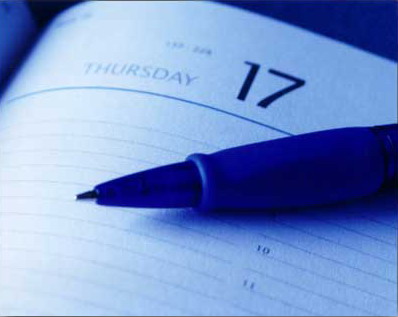 No lássuk csak! Természetesen korai kelés, reggeli és kávé után indulás a közeli fénymásoló üzletbe, személyi okmányokat másolni, nagyjából háromnegyed kilencre. Ismerős hely, egyutcányira innen, különösebb tervezést nem igényel. Ha a rutinművelet megvan, célba vehetjük a fotóüzletet is, a pendrive-on lévő digitális igazolványkép analóg mását előhívatni. Ha jól saccolok, a kilences érkezést követően úgy negyed 10-kor már indulhatok a főiskolára beiratkozni. Megint rutinműveletnek ígérkezik, nem először csinálom. A kérdés csak az, most megint mire vesznek rá, amivel eltölthetek egy-két órát a bürökratikus útvesztőben.
Nagyjából már ebédidőben járunk, vagy lesz idő enni, vagy nem. Különben egyig nem érek a Visegrádi utcai okmányirodába. Ha sikerül, akkor megpróbálok értelmes ábrázatot vágni a fotózás során, hogy a készülő útlevélhez minél tovább felismerhető kép készüljön, végülis jópár évig ezt kell majd használnom. Mint Mátyás király, fogok kilépni az okmányirodából: van is útlevelem meg nincs is - hiszen mégiscsak később vehetem fizikailag a kezembe.
Irány egy bank, remélhetőleg nem lesznek sokan ahhoz, hogy legyen türelmem kivárni a soromat hogy megszüntethessem a bankszámlámat - ebből elég lesz egy is, felesleges kettő.
Jó, már csak apróság: ha még lesz idő, talán ügyintézhetek az APEH-nál is, ha nem, ez a tétel halasztható a napirendben, maximum sorbanállok legközelebb.
Ha belegondolunk, a fenti program megvalósulása esetén is akkorra végzek, mintha munkából térnék haza, és a rohanás miatt még fáradtabb is lehetek.
A CDBurnerXP-t is valószínűleg a Nero jól ismert és könnyen kezelhető felülete ihlethette, hiszen ránézésre is szembetűnik letisztult, feladatalapú felhasználói felülete. Akiket eddig kétségek fogtak el az ingyenes lehetőségek láttán, most elfelejthetik az aggályokat: a CDBurnerXP egy remekül sikerült és sokrétű alkalmazás, használatával akár elfelejthetjük a Nerót is.

Egyszerű de nagyszerű
Már indításkor meglátjuk, mennyire egyszerű használni a CDBurnerXP-t: az induláskor megjelenő feladatablak szinte minden írási megoldást lefed: írhatunk hagyományos adatlemezt (akár ISO-ba is), másolhatunk, audio cédét állíthatunk össze, mentett projektet vagy ISO-t pörkölhetünk, esetleg újraírható lemezt formázhatunk.
Az adatösszeállítás akár a Nero-ban: a 4 felé osztott ablak felső része adja a háttértárunk tartalmát, míg az alsó fele lesz az összeállítandó lemez. Ide akár kézzel bedobálhatjuk, akár a Windows Intézőből/Total Commanderből, vagy indíthatjuk az ikonsorból a "BeDoboz" nevű, igen hasznos szolgáltatást. Ezzel egy kattintással lekerül a főablak a tálcára, csak egy kis doboz marad, melybe a Windowson belül bárhonnan behűzhatjuk a fájlokat. Ennél egyszerűbben tényleg nem lehet.
TIPP
A CDBurnerXP 4.5.2 letöltése a Szoftverbázisról: kattintson ide!
Audio lemezeinket nagyjából ezzel a megoldással dobhatjuk össze, de itt értelemszerűen a zenefájljaink közül kerül ki a végleges tartalom.
Az összeállításnál igen hasznos lehet a fájlszűrő - ha csak mp3 fájljainkat akarjuk kiírni, a WMA-kat nem, a szűrővel elrejthetjük a nemkívánt állományokat.
Extrákban sem szűkölködik az alkalmazás, hiszen találunk itt lemezinformációt, írónk adatait megtekinthetjük, vagy törölhetjük a behelyezett újraírható diszket is. A magyar alkalmazásokat preferáló felhasználók is örömüket lelhetik, hiszen anyanyelvünkön is kommunikál a felhasználói felület. Az új lemez alapértelmezésben ISO9660/UDF/Joliet1 fájlrendszerű lesz, de ez kézzel módosítható (Lemez/Fájlrendszer menüpont). A Nero-hoz hasonlóan a szoftver felismeri a lemezünk jellemzőit, és a kapacitásnak megfelelően az alsó sávban kijelzi a még használható helyet számmal és diagrammal is - a diagramskála kézzel felülbírálható.
Igaz, nem sok lehetőséget rejt, de egy egyszerű lemezborító szerkesztő és nyomtató is része az alkalmazásnak, így néhány paramétert beállítva klassz borítót nyomtathatunk a készülő médiumnak.

Nemcsak lemezre, winchesterre is tud "írni"
Hasznos, hogy meglévő lemezről ISO képfájlt is tudunk készíteni, melyet aztán később lemezre véshetünk. A fájlformátumokban nem bővelkedik, hisz csak ISO lehet, de mivel az egyik legelterjedtebb képfájlformátum, ez igazából nem lehet csalódás kiindulópontja. Az ISO-t akár az új lemez elkészítésének folyamata alapján is összeállíthatjuk, majd az írás előtt a DVD író helyett merevlemezt választva kijelölhetjük a célfájl útvonalát és nevét is. A pörköléshez hasonló varázslóval lementi az összeállítást a háttértárra, melyet akár Daemon Tools-szal becsatolhatunk, vagy a későbbiekben lemezre írhatunk.
Ennél olcsóbb nincs
Bár a Nero számtalan egyéb extrát kínál, a tény, hogy a CDBurnerXP teljesen ingyenesen használható, nemcsak otthoni, de vállalati környezetben is. Ha az egyszerűbb írási műveleteken túl más egyébre nincs szükségünk, teljesértékű alternatívája lehet a fizetős alkalmazásoknak, és mindez egy fillérbe sem kerül. A folyamatos frissítések pedig a szoftver tökéletesítését, javítását is megoldják.
Főbb jellemzők
- Adat- és audiolemezek készítése, írása
- Teljes lemez másolása
- Lemez vagy összeállítás lementése ISO formátumba
- ISO formátum kiírása lemezre
- Magyar nyelvű kezelőfelület
- Néhány extra beállítási lehetőség
- Klassz Nerós töltöttségjelző diagram
- Bedobóablak
- Bootlemez készítés
- Fájlrendszer választás
- Windows Vista és Windows 7 rendszerek alatt is működik
- Teljesen ingyenes!
 Mivel minden évben egyre jobb az augusztus huszadikai tűzijáték, azt hiszem, felesleges is ecsetelni, melyik évi volt szebb és miért. Helyette néhány ízelítő kép található alább, addig, míg a többi kép javítgatásai elkészülnek, és felkerülnek népszemlére.
A Szent István-napi parádék mindig is a legnagyobb látványosságnak számítottak Budapesten, olyannyira, hogy a nyár végi ünnep a külföldiek számára is rendkívüli látványosság - ugye érezzük, hogy magyar állami ünnepnapról van szó?
A légiparádéról nem tudtam fotókat készíteni, mivel a Magyar Repülő Szövetség által szervezett légibemutatót előző nap betiltották (valami baromság miatt), a Red Bull Air Race pedig nem vonzott önmagában. Aztán a légibemutató az air race mellett mégiscsak a program része maradt, úgyhogy marad a jövő évi bemutatóra történő felkészülés és fotóspróba. Bár nem saját készítés, alább látható az MRSZ-bemutató két fő látványosságának számító Malév utasszállító gép (Boeing 737-800) és a francia második világháborús veterán gép, a Douglas DC3.
Tehát következzen néhány kép:
(nagyítás kattintásra)
 |
 |
| Fénygömbök a Duna felett | Fénycsóvák a hídról |
 |
 |
| Sziporkázik az Erzsébet-híd | Fénycsóvák a Dunán pihenő uszályokról |
 |
 |
| A Malév Boeing 737-es utasszállítója | A veterán Douglas DC3 |